
こんにちは、たいし(プロフィールはこちら)です!
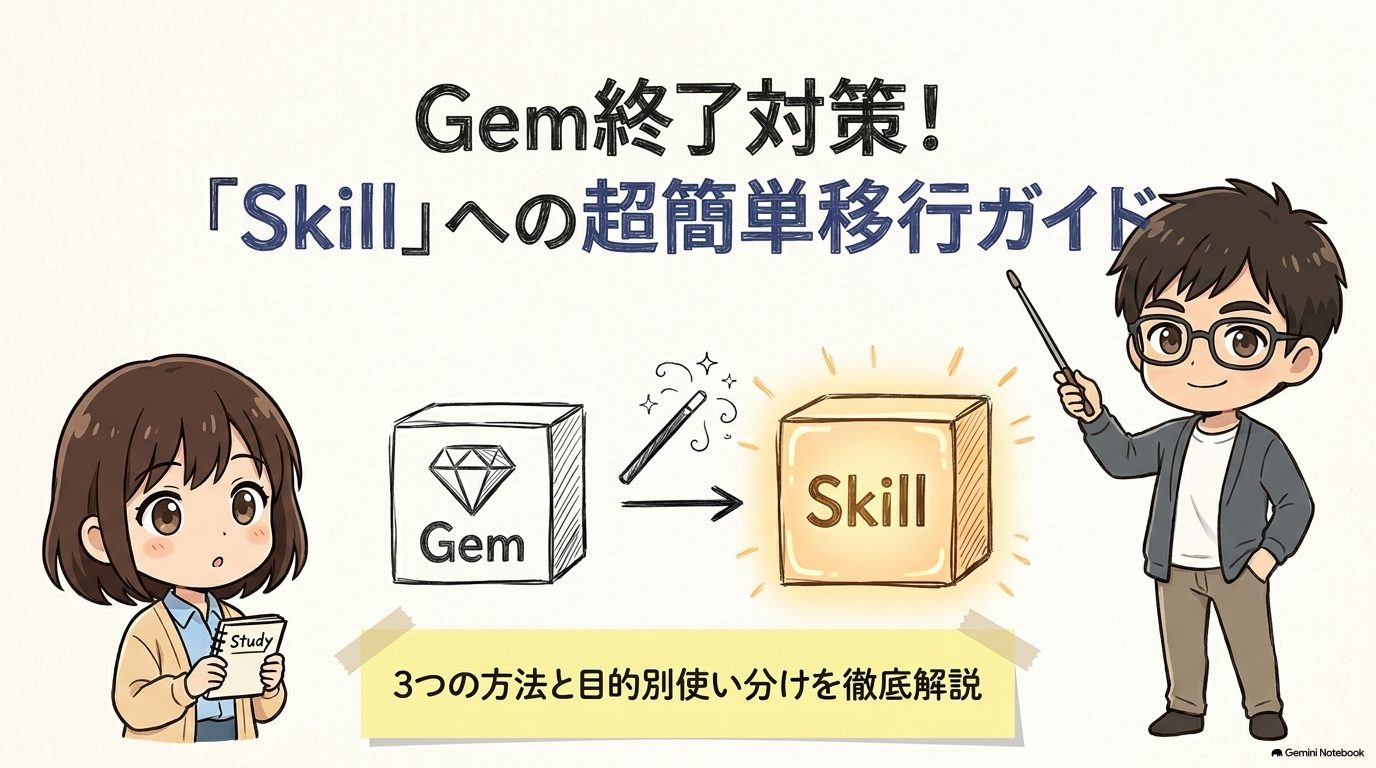
「無料ユーザーでもGPTsみたいなカスタムAIが作れる!」と大いに盛り上がり、多くの人がこぞって作成したGeminiの「Gem」。 しかし先日、GoogleからまさかのGem終了のお知らせが発表されました。
「えっ、せっかく試行錯誤してプロンプトを作り込んだのに、どうしよう!」 「放置していたら完全に消えちゃうの?」
と、戸惑っている方も多いのではないでしょうか。 結論から言うと、放置するとアクセスできなくなる可能性があります。しかし、安心してください。
本記事では、Gemの終了に備えて、後継となる新機能「Skill」への完全移行ガイドを徹底解説します。
実はこの移行、少しの手間で済むどころか、以前よりはるかに便利で強力な環境を手に入れるチャンスでもあります。 迷ったときに一発で解決できる「Antigravity」での移行方法をはじめ、目的別に3つの移行手順をご紹介します。

Gemの移行先として紹介するSkillは使い慣れると超便利なので、使ったことない人はぜひ使ってみてください!
\動画で知りたい方はコチラ!/
なぜGemは終了するのか?後継機能「Skill」の正体と進化点
Gem終了の背景(Skillへの機能統合・一本化)
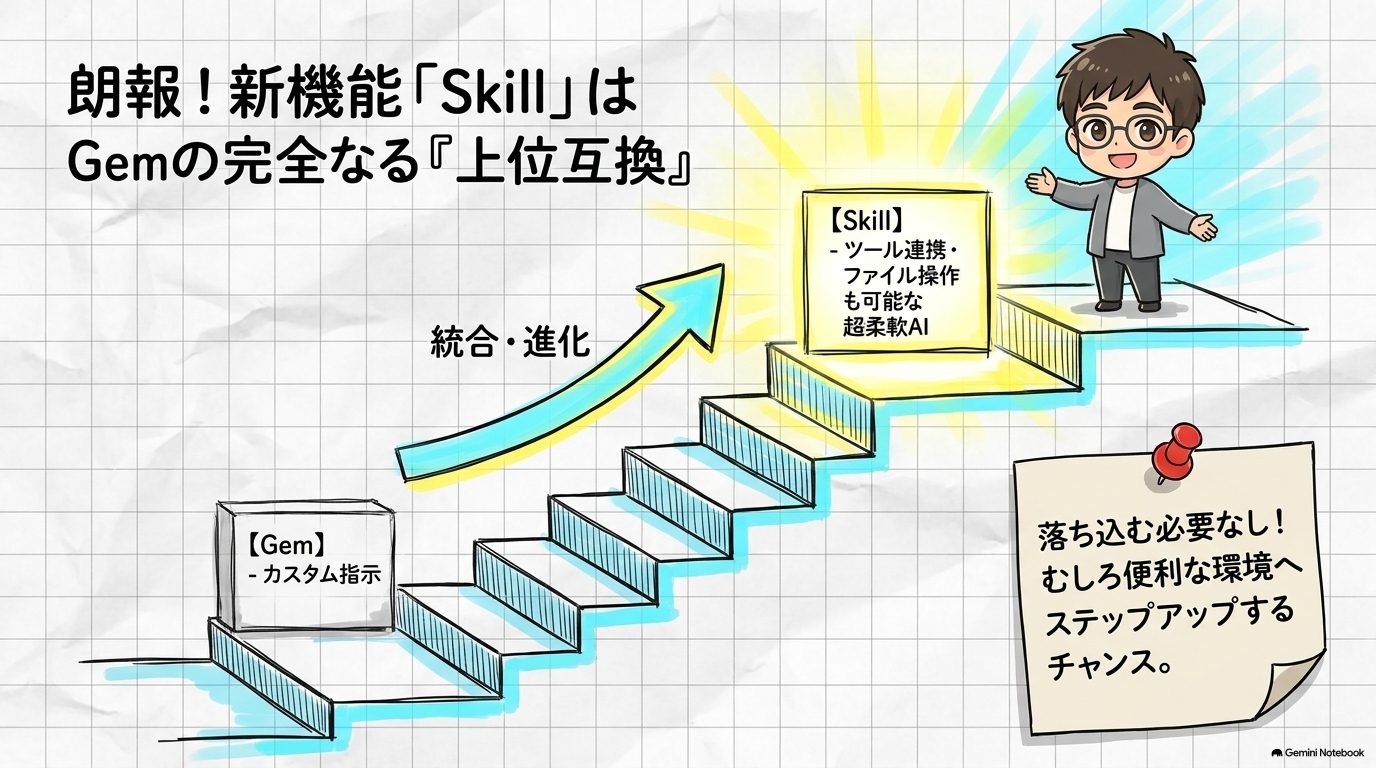
Googleからの発表によると、Gemの機能は新しい仕組みである「Skill」と役割が重複するため、今後はSkillへ統合・一本化していくという方針のようです。
IT業界において、サービスの統廃合や名称変更、アーキテクチャの刷新は日常茶飯事です。私たちユーザーとしては、「せっかく慣れたのにまた新しいツールを覚えるのか…」と億劫に感じる気持ちもあるでしょう。
しかし、落ち込んでいる時間はもったいないです。環境の変化に素早く適応し、新しいツールへ乗り換えることが、AI時代を効率よく生き抜くコツでもあります。
「Skill」とは?Gemとの違いと上位互換たる理由
では、移行先となる「Skill」とは一体何なのでしょうか。 一言で言えば、Skillは「AIに対して特定の役割や処理手順をあらかじめ定義しておける機能」です。
「それってGemと同じじゃないの?」と思うかもしれませんが、SkillはGemの完全な上位互換とも言える強力な機能を持っています。 Gemが主に「カスタム指示(システムプロンプト)の保存」にとどまっていたのに対し、Skillでは以下のような拡張が可能です。
- 高度なツール連携
Web検索や外部API連携、システム上のコマンド実行などをシームレスに組み込むことができます。 - ファイル操作と成果物作成
テキストの生成だけでなく、実際にファイルを新規作成・編集・出力するタスクまで一貫して行えます。
つまり、Skillへ乗り換えることは、単なる「設定の引っ越し」ではなく、自分専用のAIアシスタントをより有能にアップグレードする絶好の機会なのです。
コピペで完了!GemからSkillへの移行手順3選
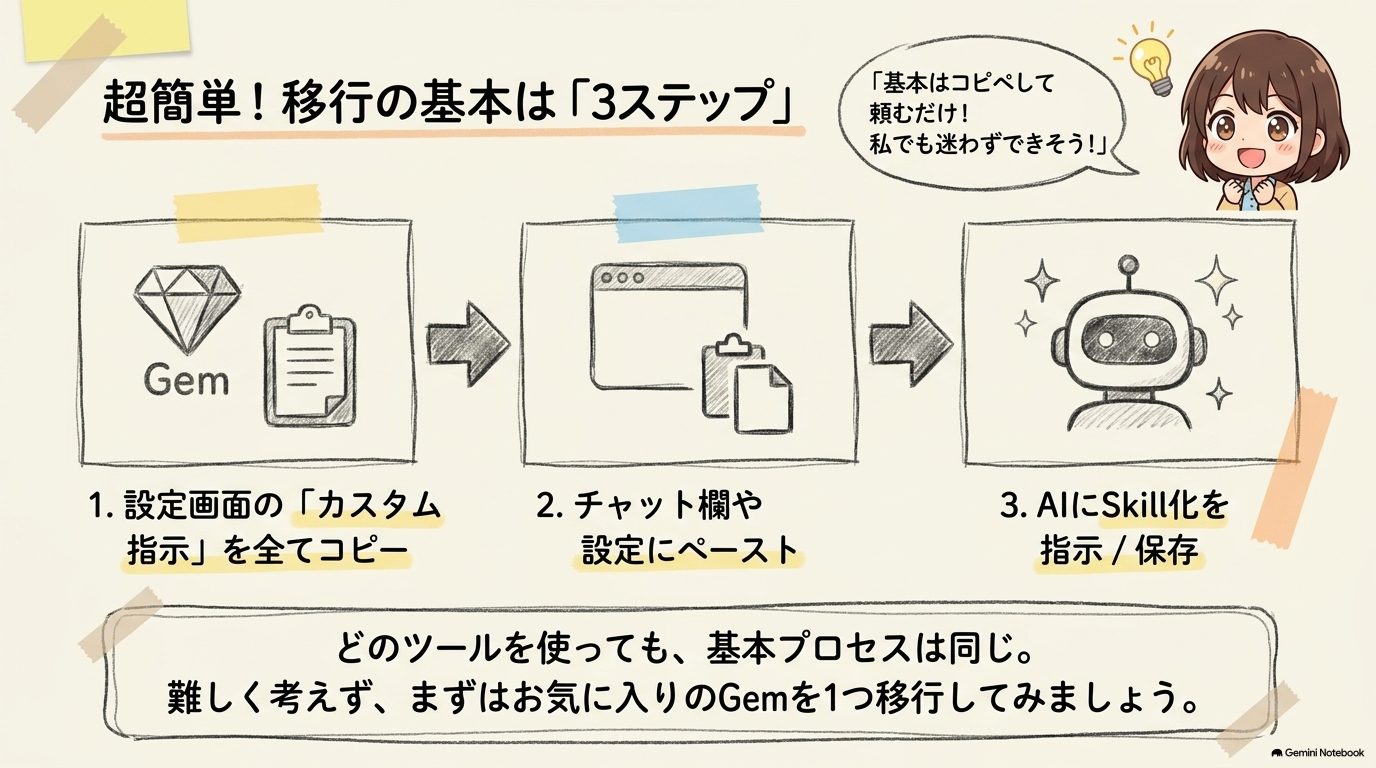
ここからは、実際にGemで作った設定をSkillへ移行するための具体的な手順を解説します。パソコン操作が苦手な方でも「コピペしてポン」で終わるくらい簡単な方法を3つ用意しました。
【方法①】AntigravityでSkill化する(迷ったらコレ!AIに丸投げ自動生成)
最も手軽で間違いがないのが、AI開発・操作環境である「Antigravity」を使う方法です。 難しそうな響きがあるかもしれませんが、やることは驚くほどシンプルです。
- Gemのプロンプトをコピーする
まずは移行したいGemの設定画面を開き、書き込んでいた「カスタム指示(プロンプト)」を全選択してコピーします。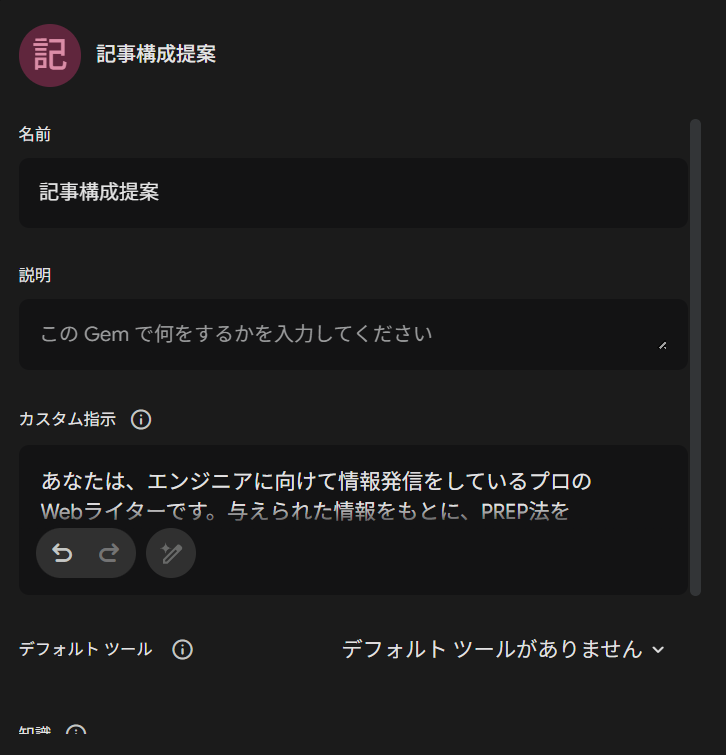
- Antigravityに依頼する
Antigravityを開き、チャット欄にコピーしたプロンプトを貼り付けます。続けて、「このGemの内容をもとに、Skillを作成して」と入力し送信します。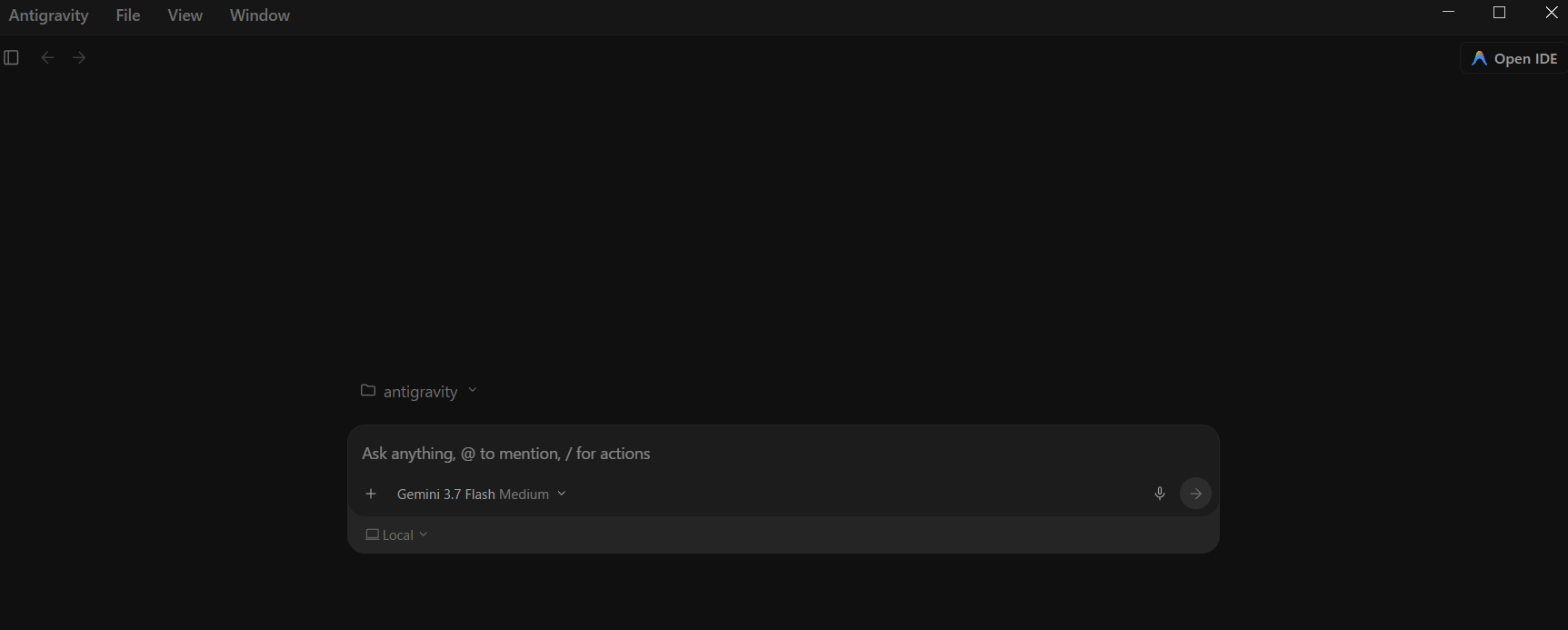
たったこれだけです! あとはAIが自動で内容を分析し、最適なSkillの構成ファイル(SKILL.mdなど)を作成し、適切な場所に保存してくれます。さらに、「どうやって使うか」という手順まで丁寧に案内してくれるスマートさです。
【方法②】Gemini in ChromeでSkill化する(ブラウザ連携で手軽に作成)
2つ目は、Google Chromeブラウザから直接AIを呼び出せる「Gemini in Chrome」を使う方法です。普段の業務をChrome中心で行っている方におすすめです。
- Gemini in Chromeを呼び出す
ブラウザ画面の右上のアイコン、または右クリックメニューの「Geminiに相談」から「Gemini in Chrome」を起動します。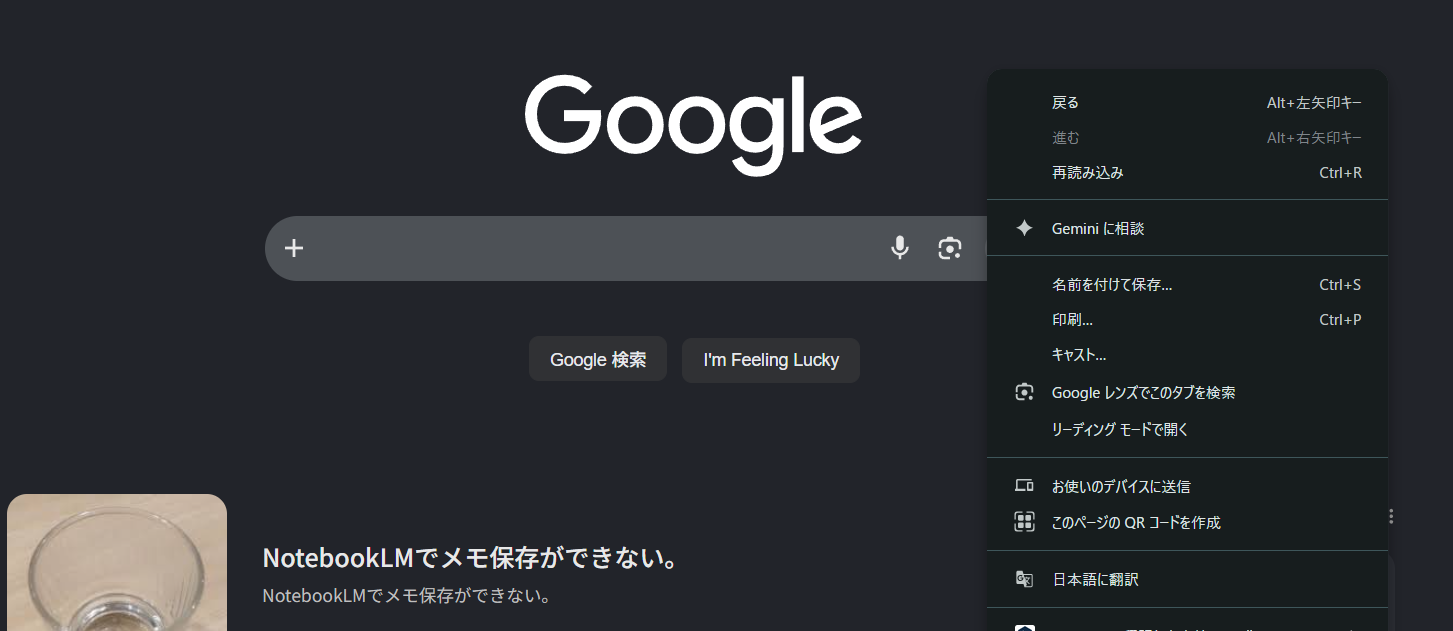
- スラッシュコマンドで作成
チャット入力欄に半角のスラッシュ「/」を打ち込むと、メニュー一覧に「スキルを作成する」が表示されます。これを選択します。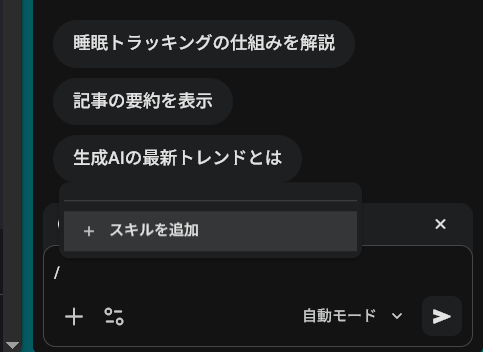
- 内容の貼り付け
Gemからコピーした指示文を貼り付け、任意の名前をつけて保存します。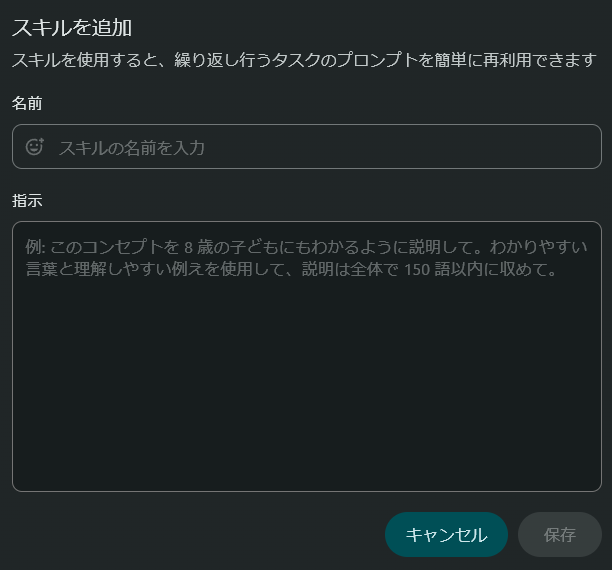
これで、ブラウザ上でいつでもサクッと呼び出せる自分専用のSkillが完成します。
【方法③】Gemini SparkでSkillを活用する(軽量・素早いアイデア出し向け)
3つ目は、動作が軽量で素早いレスポンスが魅力の「Gemini Spark」を使う方法です。 ブレインストーミングやアイデア出しなど、サクサクと対話を重ねたい用途でGemを使っていた方にぴったりです。
移行方法は上記と同様で、Gemini Sparkの環境内でカスタム指示をSkillとして登録するだけ。 これにより、Sparkの軽快な動作のまま、自分専用にカスタマイズされたアシスタントといつでも壁打ちができるようになります。
結局どれを使うべき?目的・シチュエーション別の使い分け基準
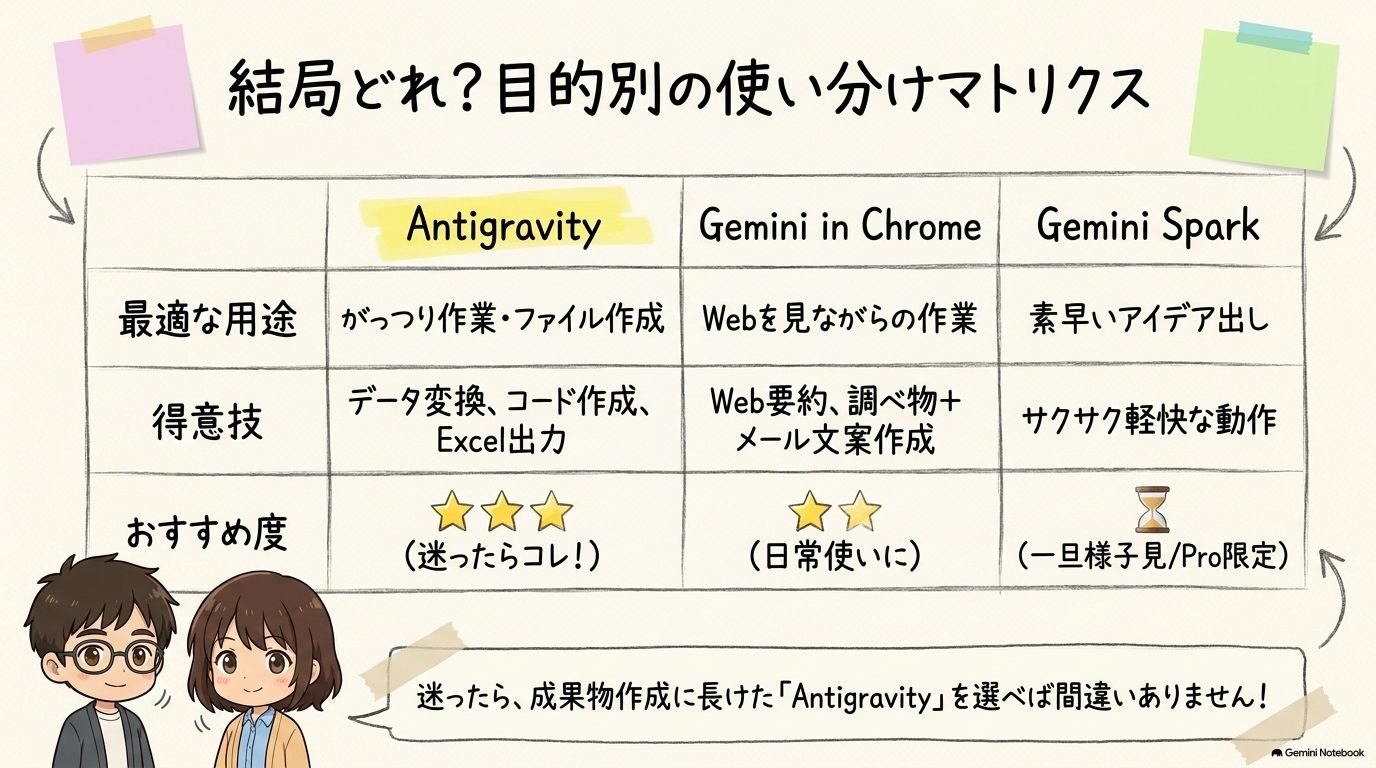
3つの方法を紹介しましたが、「結局自分はどれに移行すればいいの?」と迷う方も多いでしょう。 目的別の使い分け基準をまとめました。
ファイル生成・本格的な成果物作成なら「Antigravity」
迷ったらまずは「Antigravity」を選ぶのが正解です。
Antigravityは、ドキュメントの生成、データ形式の変換(CSVやWordなど)、プログラミングのコード作成など、しっかりとした「ファイル・成果物」を作り出すタスクに非常に長けています。 ブログ記事の一括作成や、企画書の自動生成などをGemで行っていた場合は、迷わずAntigravityでSkill化しましょう。
Web閲覧・日常のリサーチなら「Gemini in Chrome」
「Gemini in Chrome」は、Webブラウザでの作業と密接に結びついているのが最大の強みです。
- 現在開いているWebサイトや長文記事の要約
- 調べ物をしながらのメール返信文案の作成
- 競合サイトの分析
といった、画面に映っている情報をそのままAIに処理させるようなタスクにはGemini in Chromeが最適です。
素早い壁打ちやアイデア出しなら「Gemini Spark」
「Gemini Spark」は、とにかく「思考のスピードを止めない」ことに特化しています。 企画のアイデア出し、キャッチコピーのブレインストーミング、ちょっとした質問や相談など、素早いレスポンスが求められる対話にはSpark環境でSkillを活用するのがベストです。
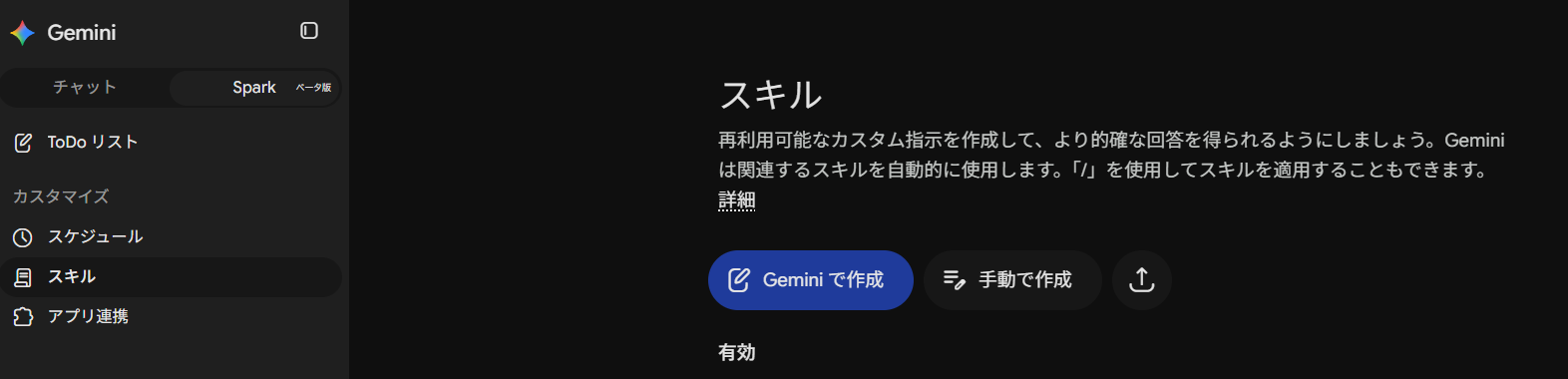
ただ現状Gemini Sparkはまだベータ版で、使っていてスキルの挙動が安定しないと感じています。またこちらの機能は、Google AI Pro以上のユーザーにしか解放されていないので、一旦は別のスキル化から検討を考えるでいいと思います。
移行時にやっておきたい!プロンプトをさらに強力にするワンポイントTips
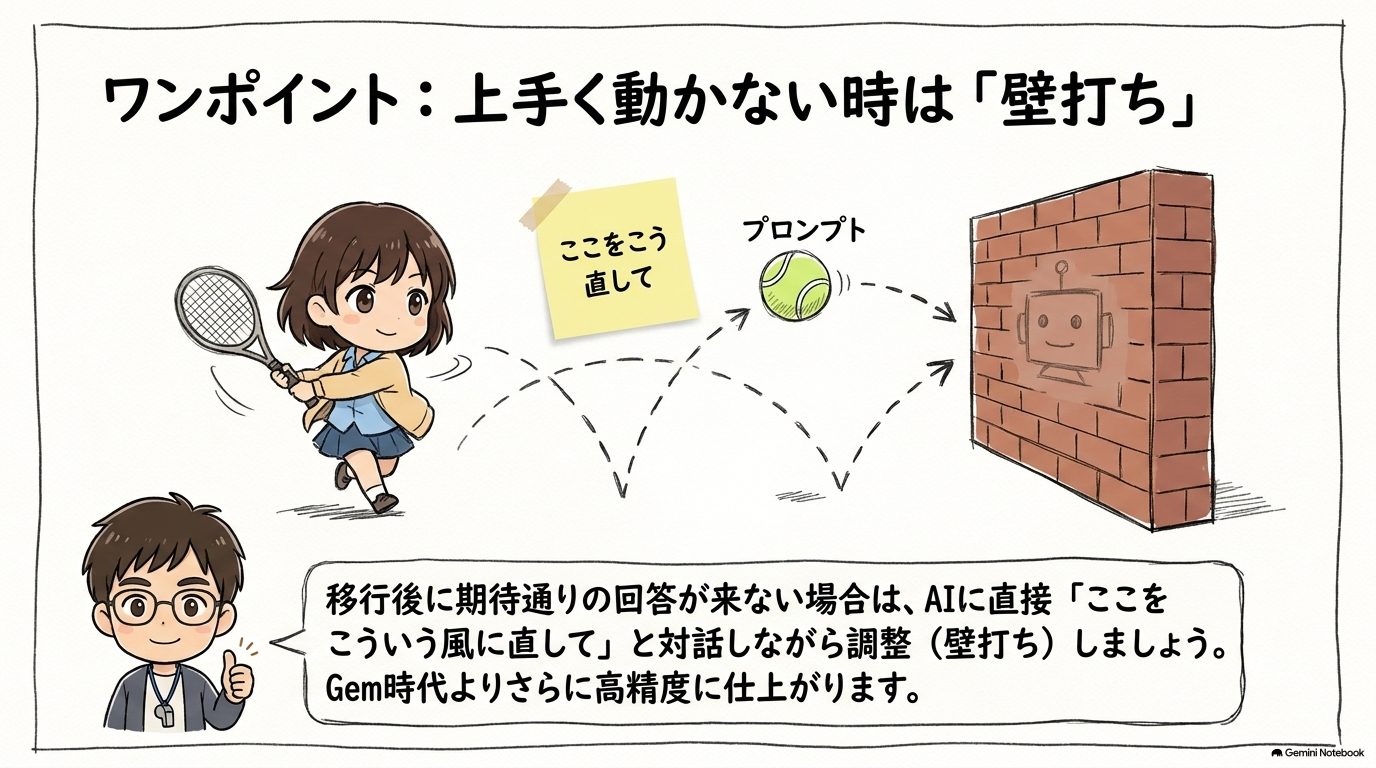
せっかくGemからSkillへ移行するなら、単なるお引越しで終わらせるのはもったいないです。ここでは、移行のタイミングでプロンプトの質を劇的に向上させる裏ワザをご紹介します。
単なるコピペにとどまらず「AIにブラッシュアップ」を依頼する
AntigravityなどでSkill化を依頼する際、コピーしたプロンプトと一緒に、 「より精度の高い出力になるように、最新のプロンプトエンジニアリングに基づいて改善してからSkill化してください」 と一言添えてみてください。
すると、自分が書いた曖昧な指示をAI自身が最適化し、構造化された明確なルールへと書き直してくれます。Gem時代よりも遥かにクオリティの高い回答が得られるようになります。
移行後の動作テストとチューニングのコツ
Skillが作成できたら、必ず「一度テスト実行」を行ってください。 以前と同じ入力をして、期待通りの出力が得られるか確認します。もし「前より固い文章になった」「出力フォーマットが崩れた」といった違和感があれば、そのチャット内で「もう少し語り口を柔らかくして」「出力は必ず指定した形式を守って」とフィードバックを与えましょう。AIが自動的にSkillのルールを微調整してくれます。
まとめ
本記事では、Gem終了に伴う「Skill」への完全移行手順と、目的別の活用法について解説しました。 重要なポイントを振り返りましょう。
- Gemは終了するが、高機能な「Skill」へ移行すれば全く問題ない(むしろ上位互換)
- 移行作業は、Gemのプロンプトをコピーして貼り付けるだけの超絶簡単ステップ
- 用途に合わせて「Antigravity(成果物作成)」「Gemini in Chrome(ブラウザ作業)」「Gemini Spark(アイデア出し)」を使い分けるのがベスト
「愛用していたサービスが終了する」と聞くと焦ってしまいがちですが、ITやAIの世界では、こうした変化は「より良い環境へのアップデート」を意味することがほとんどです。 まずはあなたが一番愛用していたGemを1つ選び、Antigravityにコピペして「Skill化して」と頼んでみてください。AIがあなたの設定をさらにスマートに引き継いでくれる感動を、ぜひ味わってみてはいかがでしょうか。